OBS Studio: Wie kann man der Webcam abgerundete Ecken verleihen?
Erfahre, wie du deiner OBS-Webcam abgerundete Ecken verleihst. Nutze unsere einfache Filter-Anleitung & erstelle eigene Masken mit unserem Tool!
Du nutzt OBS? Dann bist du hier genau richtig. Hier erfährst du, wie du abgerundete Ecken für deine Webcam-Ansicht in OBS Studio konfigurierst. Wir erklären den Prozess Schritt für Schritt. Optimiere dein Stream-Layout für einen professionellen Look und verbessere die visuelle Qualität für deine Zuschauer.
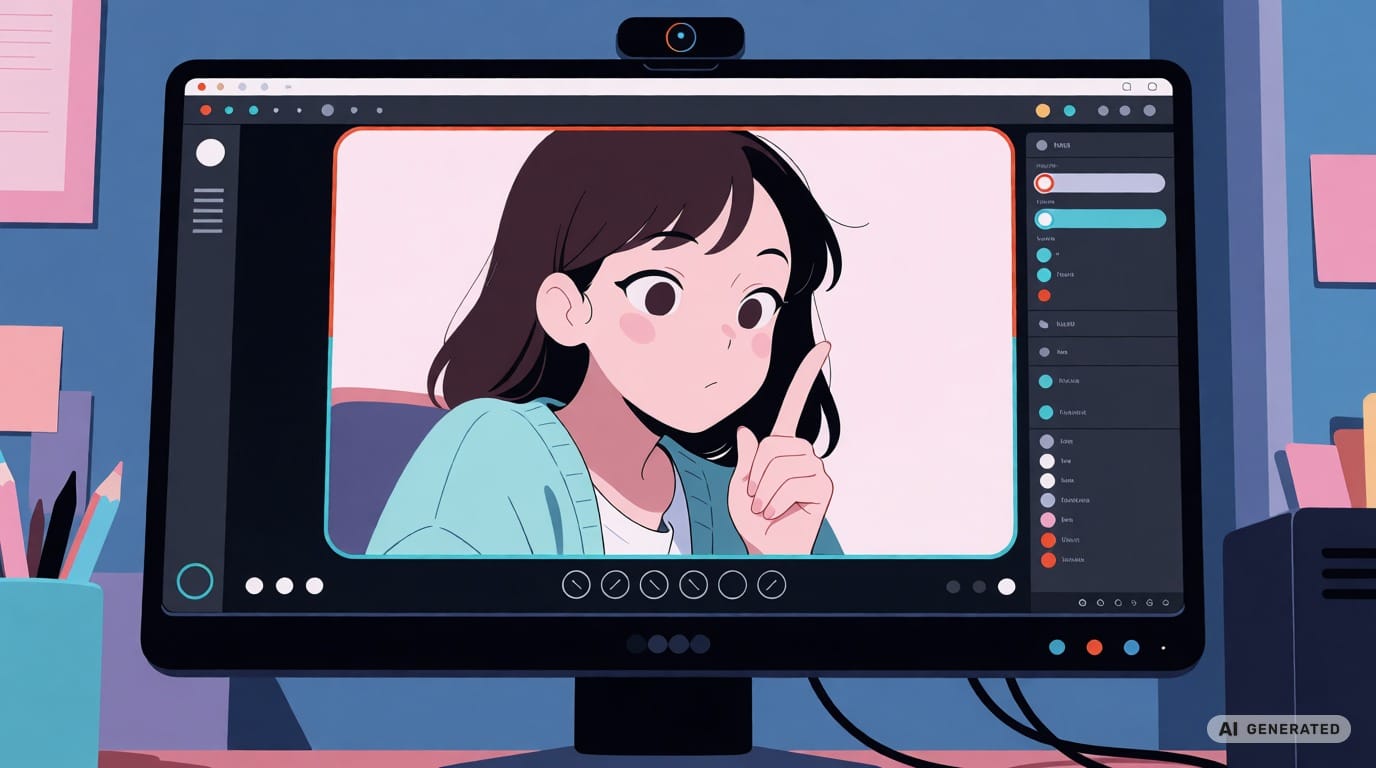
Was ist OBS Studio?
OBS Studio bildet den Industriestandard für professionelle Livestreams auf Twitch, YouTube und anderen Plattformen. Die kostenlose Open-Source-Software ermöglicht die Erstellung komplexer Übertragungen und Videoaufnahmen. Als Content-Creator profitierst du von der hohen Leistungsfähigkeit und Flexibilität.
Mit OBS überträgst du nicht nur dein Kamera-Bild, sondern passt es durch Filter, Szenen und Effekte gezielt an. Da OBS Studio von Haus aus keinen direkten Schieberegler für abgerundete Ecken besitzt, wird dieser Effekt professionell über eine sogenannte Bildmaske (Image Mask) umgesetzt. So behältst du die volle Kontrolle über das Design deines Stream-Setups.
Vorbereitung: Webcam-Quelle hinzufügen
Starte OBS Studio und öffne dein aktives Projekt. Füge deine Kamera als neue Quelle (Videoaufnahmegerät) hinzu, falls du das noch nicht getan hast. Kontrolliere in der Vorschau, ob das Bild flüssig übertragen wird und die Positionierung im Szenen-Layout stimmt.
Anleitung: Abgerundete Ecken mit einer Bildmaske einstellen
Da OBS die Form des Kamerabildes mithilfe einer Grafikdatei zuschneidet, benötigst du dafür eine passende Maskendatei (eine PNG-Grafik mit transparentem oder weißem Hintergrund und abgerundeten Ecken in der passenden Form).
Klicke in OBS mit der rechten Maustaste auf deine Webcam-Quelle und wähle Filter.
Klicke unten links unter „Effektfilter“ auf das Plus-Symbol (+) und wähle den Filter Bildmaske/Blendung (Image Mask/Blend) aus.
Wähle als Typ den Punkt Alpha-Maske (Alpha-Kanal) oder Alpha-Maske (Farbkanal) – je nach Art deiner verwendeten Maskendatei.
Klicke bei „Pfad“ auf Durchsuchen und wähle deine heruntergeladene PNG-Masken-Grafik aus.
OBS schneidet das Kamerabild nun exakt entlang der Form der Maske zu. Schließe das Filter-Fenster.
Fehlersuche und Optimierung
Sollten die Ecken nach dem Anwenden des Filters verzerrt sein, liegt das meist am Seitenverhältnis: Die Bildmaske sollte dasselbe Seitenverhältnis wie dein Kamerabild besitzen (z. B. 16:9 bei einer Auflösung von 1920x1080). Passe gegebenenfalls die Auflösung deiner Webcam in den Quelleneigenschaften an oder nutze eine exakt zugeschnittene Maske.
Der einfachste Weg: Unser kostenloser Masken-Generator
Du möchtest keine Grafikprogramme wie Photoshop bemühen, um eine passende Maske mit dem perfekten Ecken-Radius zu erstellen? Wir haben dafür ein eigenes Tool entwickelt! Damit kannst du individuelle Masken mit abgerundeten Ecken direkt im Browser erstellen, den Radius genau nach Wunsch anpassen und die fertige Datei kostenlos herunterladen.
Lade deine erstellte Maske einfach herunter und binde sie wie oben beschrieben als Filter in OBS Studio ein. So verleihst du deinem Stream innerhalb weniger Sekunden einen sauberen, modernen Look!